
全游戏库搜索、高速免网盘下载、全DLC内容、自动导入、备份恢复,一套工具全部完成。(注意 :该方案和Steamtools方案不同,不能并用)
百度网盘下载:
通过网盘分享的文件链接: https://pan.baidu.com/s/1TocifVYSZfgLwOKrnGkf2Q 提取码: hhud
迅雷云盘下载:https://pan.xunlei.com/s/VOxg0Jmlds7WSAq-SpuZizJLA1?pwd=t8hb#
经常折腾 Steam 清单入库的朋友,应该都遇到过这些问题:
清单下载后不知道放到哪里;Steam 安装目录和 Lua 目录需要手动寻找;导入新清单之前忘了备份;文件放好以后还要退出并重新启动 Steam;操作步骤多
为了解决这些繁琐问题,我们制作了一个专门面向 Windows 用户的图形化工具:
游戏大桶 Steam 清单入库工具 v1.0
它将清单搜索、文件下载、ZIP 导入、目录管理、备份恢复和 Steam 重启等常用操作整合到了一个客户端中。无需反复打开浏览器、资源管理器和多个脚本窗口,在一个界面内即可完成日常清单管理。
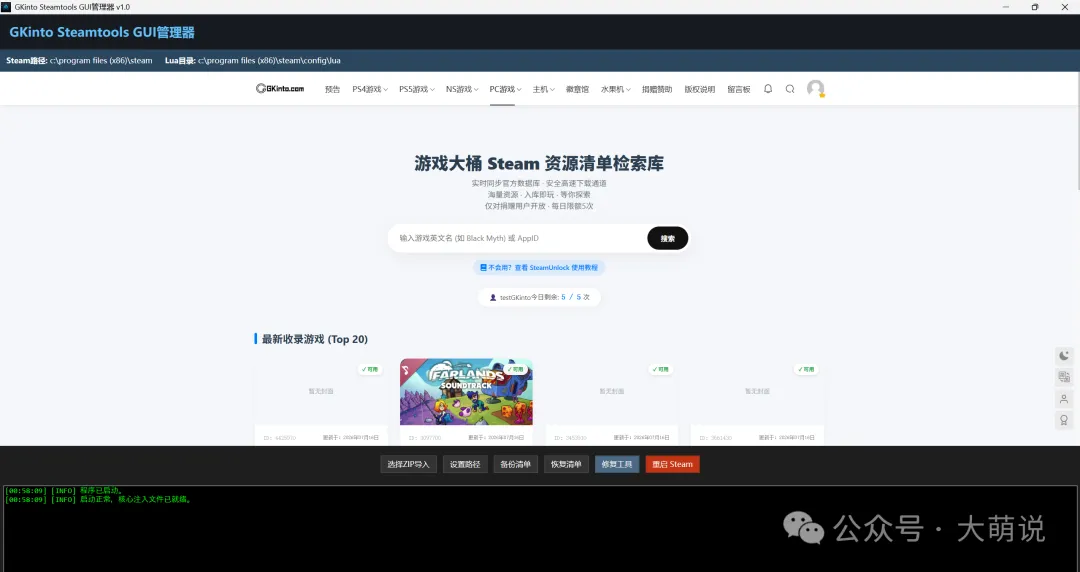
一个客户端,完成清单查找与导入
工具内置了 GKinto.com 游戏大桶 Steam 资源清单检索库。
主要功能用法介绍
一、客户端内置清单检索页面
工具首页直接接入游戏大桶 Steam 资源清单检索库。网页和本地工具整合在同一个窗口中,减少浏览器与文件夹之间来回切换的操作。
用户可以通过:
-
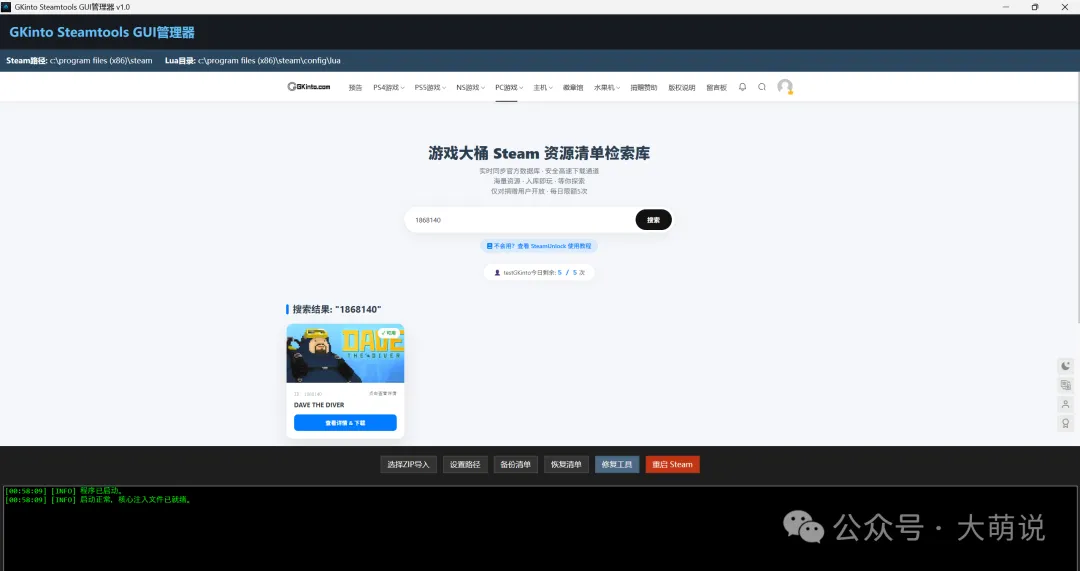
游戏英文名称 -
Steam AppID,通过https://store.steampowered.com/查看游戏,复制游戏ID
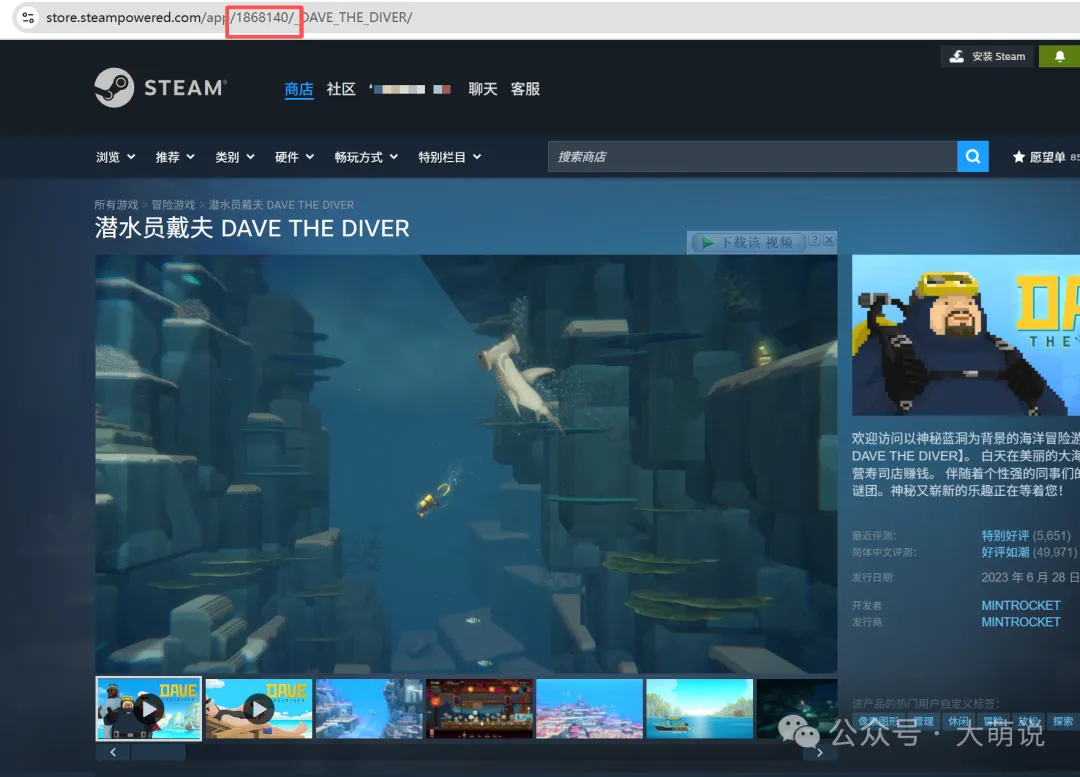
通过 游戏大桶 Steam 清单入库工具 快速查找所需的游戏清单。
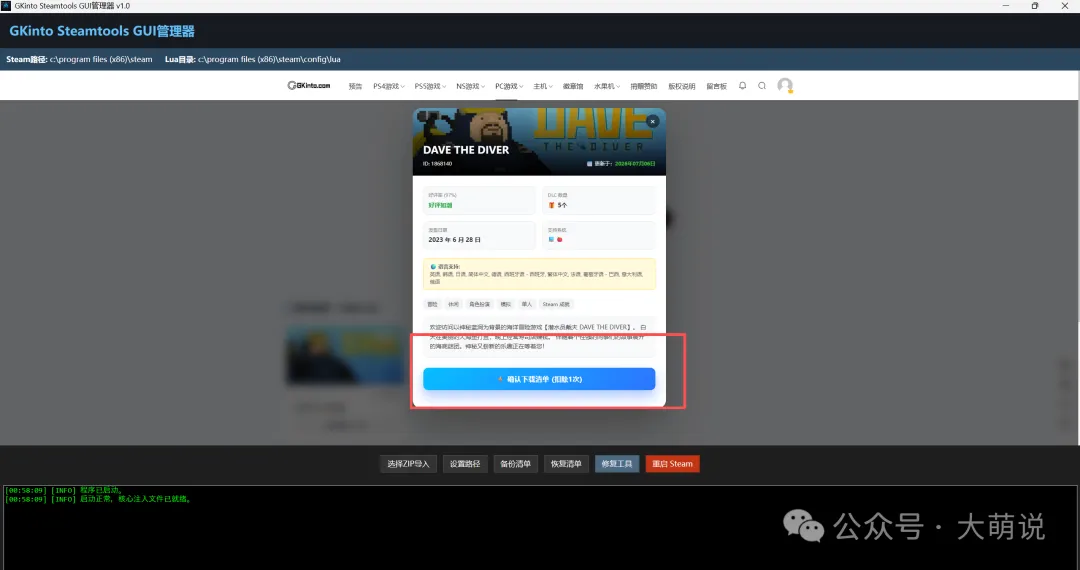
点击确认下载。
等待下方系统提示:导入成功:共导入 1 个 Lua 清单文件。
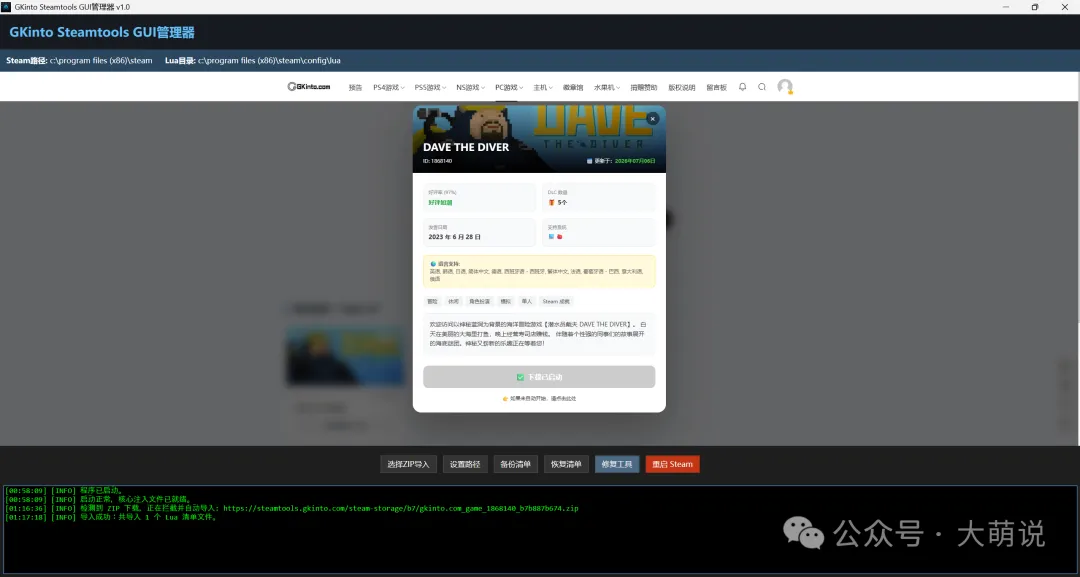
点击重启Steam,搜索ID就可以通过Steam高速下载我们清单的内容了。
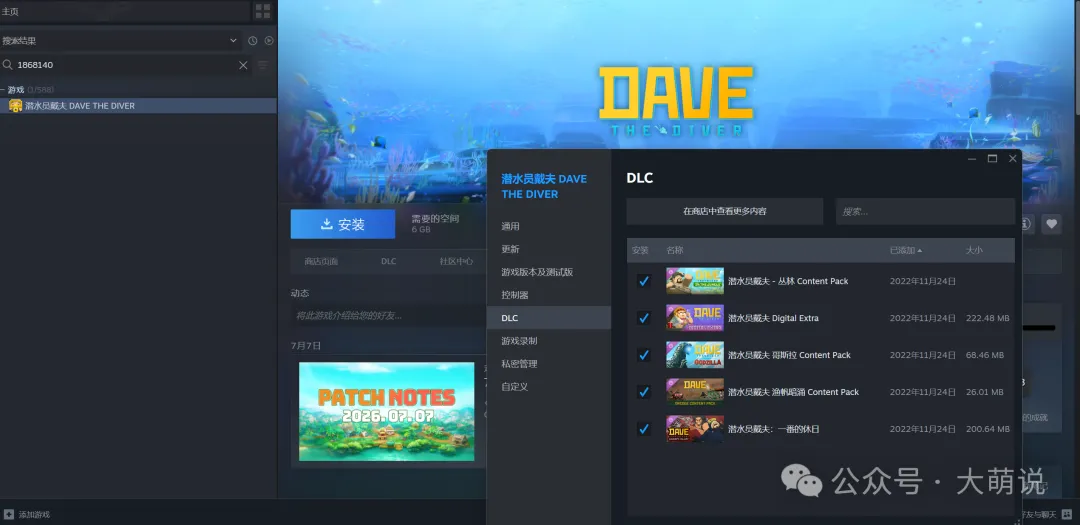
总结使用流程:
搜索游戏
→ 下载清单
→ 重启 Steam
→ 选择安装路径
→ 运行游戏
就这么简单!
注意:steam路径不要改,就使用默认路径 C:\Program Files (x86)\Steam\ 否则会出现下载清单没法正常入库的问题。
相比手动查找目录、解压文件和复制清单,操作更加简单,也更适合不熟悉 Steam 文件结构的用户。
本地 ZIP 文件导入
除了从游戏大桶网站直接下载,工具还支持导入已经保存在电脑中的 ZIP 清单。
点击客户端下方的:
选择ZIP导入
选择清单压缩包后,程序会自动完成文件识别和解压处理。
这意味着,无论清单来自客户端下载,还是用户此前保存在电脑中的文件,都可以通过同一个界面统一管理。
Steam 与 Lua 路径设置不建议更改,可能导致无法正常入库。
设置完成后,客户端会在顶部显示当前路径,方便用户随时确认,减少清单导入到错误目录的情况。
清单备份与恢复
清单管理最重要的功能之一,就是备份。
在导入新清单、更新清单或者更换配置之前,可以点击:
备份清单
将当前 Lua 目录中的内容保存下来。
如果后续发现新清单存在问题,或者希望恢复到导入前的状态,可以使用:
恢复清单
快速恢复此前备份的文件。
这样在测试不同版本清单时,不需要再手动复制整个文件夹,也不用担心原有配置丢失。
修复工具
客户端还加入了基础修复入口。
当路径异常、清单目录缺失或者文件状态出现问题时,可以通过:
修复工具
检查程序所需的基础目录和配置。
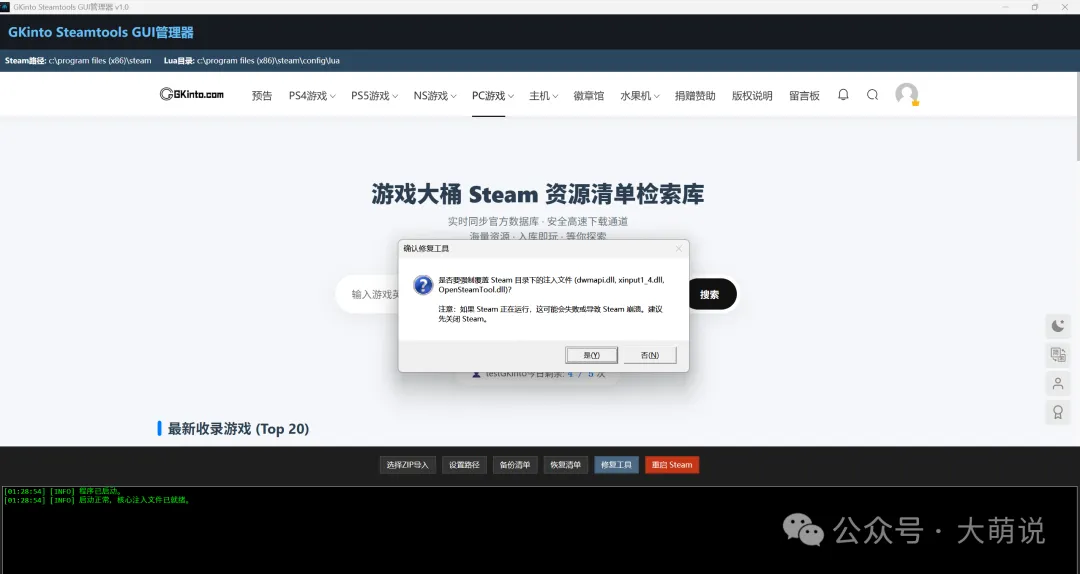
该功能主要用于减少因路径设置错误、目录不存在或文件缺失造成的使用问题。
一键重启 Steam
清单更新后,需要重新启动 Steam 才能重新加载。
工具内置:
重启 Steam
操作按钮。
完成清单导入后,可以直接在客户端中关闭并重新启动 Steam,不需要再进入任务栏或任务管理器手动操作。
点击前,请先确认没有正在运行的 Steam 游戏,也没有尚未完成的重要下载任务。
操作日志清晰可见
客户端底部提供了实时日志窗口。
程序启动、路径检测、ZIP 解压、清单导入、备份、恢复和 Steam 重启等操作,都会显示对应的执行信息。
例如:
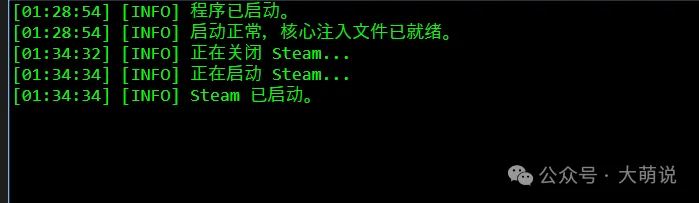
出现问题时,可以直接查看日志判断当前执行到了哪一步,也方便后续反馈和排查。
为什么要制作这个工具?
过去的 Steam 清单操作,大多依赖用户手动完成:
打开网站
下载压缩包
寻找 Steam 目录
解压文件
复制清单
备份旧文件
退出 Steam
重新启动 Steam
步骤本身并不复杂,但流程比较零散。
尤其是对第一次接触清单文件的用户来说,最容易出现的问题就是:
找不到 Steam 安装路径
找不到 Lua 文件夹
ZIP 解压到了错误位置
新旧清单文件发生覆盖
导入前没有备份
导入后忘记重启 Steam
出错后不知道如何恢复
游戏大桶 Steam 清单入库工具的目标,就是把这些操作整合到一个图形界面中,让整个流程更加清楚、直观。
这是第一个正式公开版本,后续会根据实际使用反馈继续优化。
使用前请注意
为了避免导入过程中出现问题,建议大家:
导入新清单前先使用“备份清单”功能;
确认客户端顶部显示的 Steam 路径和 Lua 目录正确;
导入期间不要关闭程序;
重启 Steam 前退出正在运行的游戏;
不要导入来源不明、包含可执行文件的压缩包;
仅管理自己合法拥有、获得授权或用于测试的内容;
使用时请遵守 Steam 用户协议及所在地区的法律法规。
欢迎大家在使用过程中提交建议和问题。
游戏大桶将继续整理和完善 Steam 资源清单检索库,为大家提供更加方便的清单管理体验。
官方网站:GKinto.com 游戏大桶





























桶哥,现在这个还用放这个吗(在Steam 根目录用记事本或notepad++创建文件 steam.cfg 内容写入 BootStrapperInhibitAll=Enable ,保存即可。)
不用,入库即玩
😚
捐赠了没有额度啊
要到gkinto.com/vip升级
入库以后下载,显示无互联网链接无法下载,怎么办
进群来找我看看
群给我安排个
在哪进群啊
支持桶哥 我有一个问题 就是不想玩的游戏怎么在steam里面删除啊
你重新下载,我已经更新新增了管理功能。
有bug,使用这个后以前自己手动导入的清单都失效了
因为和steamtools使用的不是一个方案,如果你有啥问题你可以再切换回steamtools,我这边没啥问题。
能否修复一下,以前下载下来的清单都是解压缩后再把里面的文件拖到tools上解锁的,现在下载了你这个东西tools直接失效了,只能使用你这个东西了,这太影响我使用了
https://steamtools.net/ 重新去下steamtools覆盖安装即可,但是目前steamtools不维护了。
找到问题了,使用你这个软件后把我先前的lua文件夹内的文件全部清空了,还好留着以前的下载的清单lua文件,手动放进去后就游戏还原了
如何解压缩?
用头
这个在【点击确认下载】这里得额外教一步,用Ctrl + – 来缩放页面暴露下载按钮
这个是我页面bug,我会想办法修一下