
为了给大家更多的游戏选择和简便操作,特意制作这款 Windows DenuvOwO D 加密游戏 兼容环境配置工具:
GKinto VBS 系统兼容管理工具。
主要用于:
DenuvOwO D 加密游戏启动方案,不需要任何主板设置,Windows配置操作。
它的作用很简单——把原本比较麻烦的 Windows VBS、内存完整性、Hypervisor、驱动签名等兼容设置,尽量整合成普通玩家也能看懂的一键操作。
注意:他不适用于清单下载和正版分流等源文件,只在 DenuvOwO 相关文件配置好的游戏文件才可以运行。我们之前发布的那些文件也可以直接使用!
工具下载地址:
百度网盘接: https://pan.baidu.com/s/14vynyTfJ0xg1pzPb937H3g 提取码: 8w43
迅雷云盘链接:https://pan.xunlei.com/s/VP-5uQmAFuAE2d6Q3R5x_Om_A1?pwd=hrzi#
怎么使用?
第一次打开工具后,不需要研究下面那些专业参数。
以文明7为例:
直接点击:
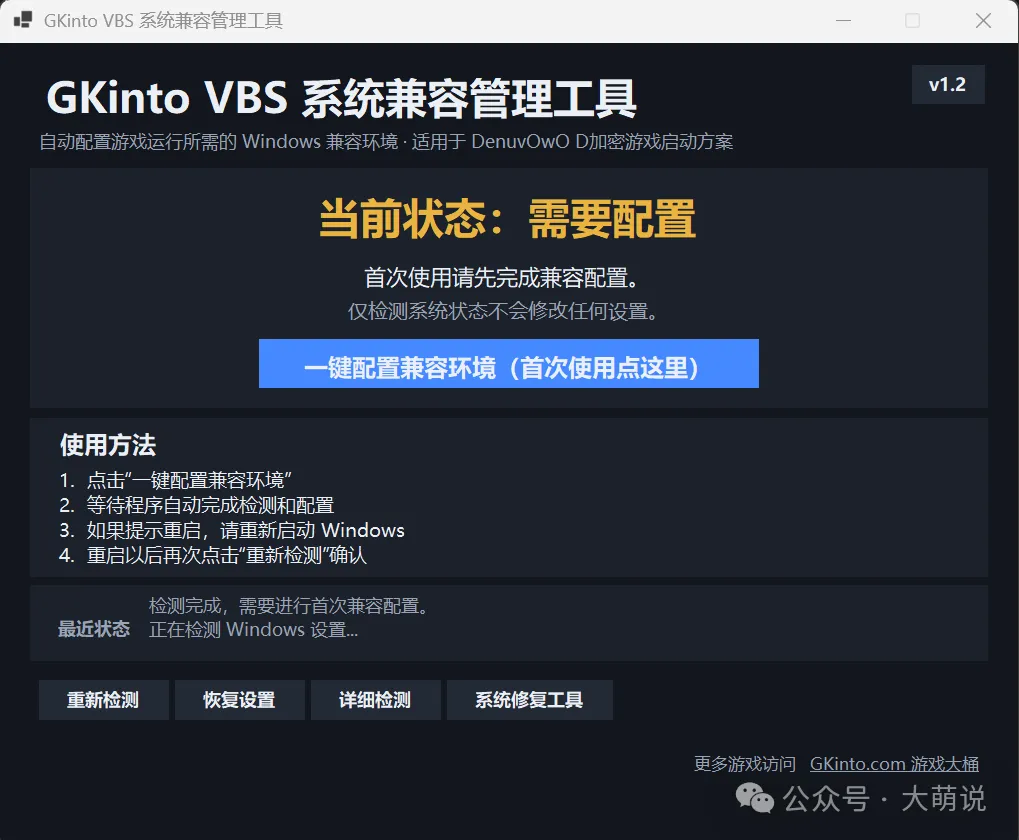
一键配置兼容环境(首次使用点这里)
程序会自动检测当前 Windows 状态,并根据实际情况处理需要调整的兼容项目。
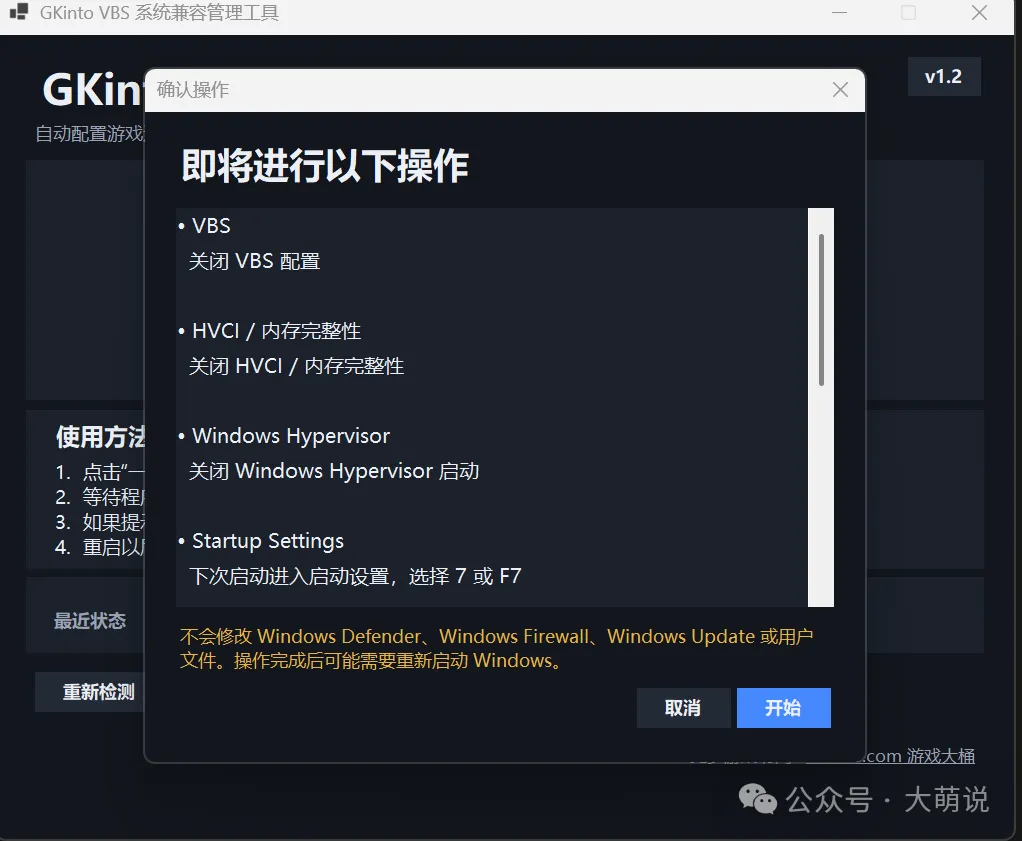
仔细阅读接下来要执行的操作
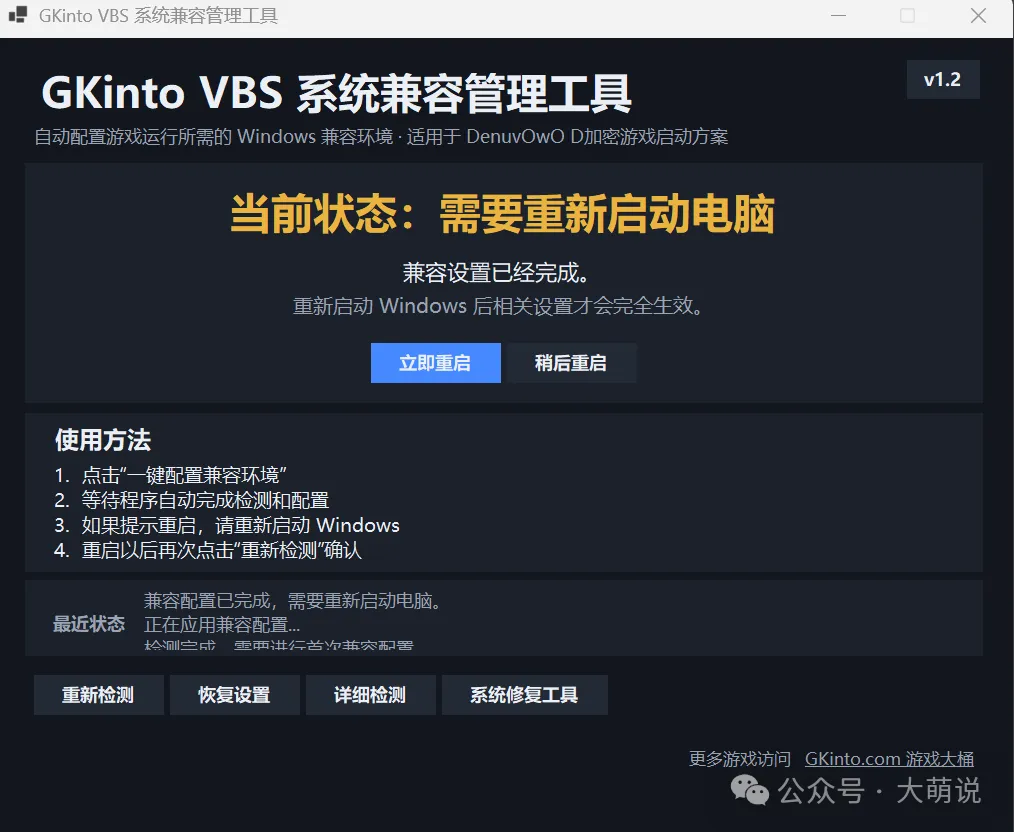
如果配置完成后提示:
需要重新启动电脑
按照提示重启即可。
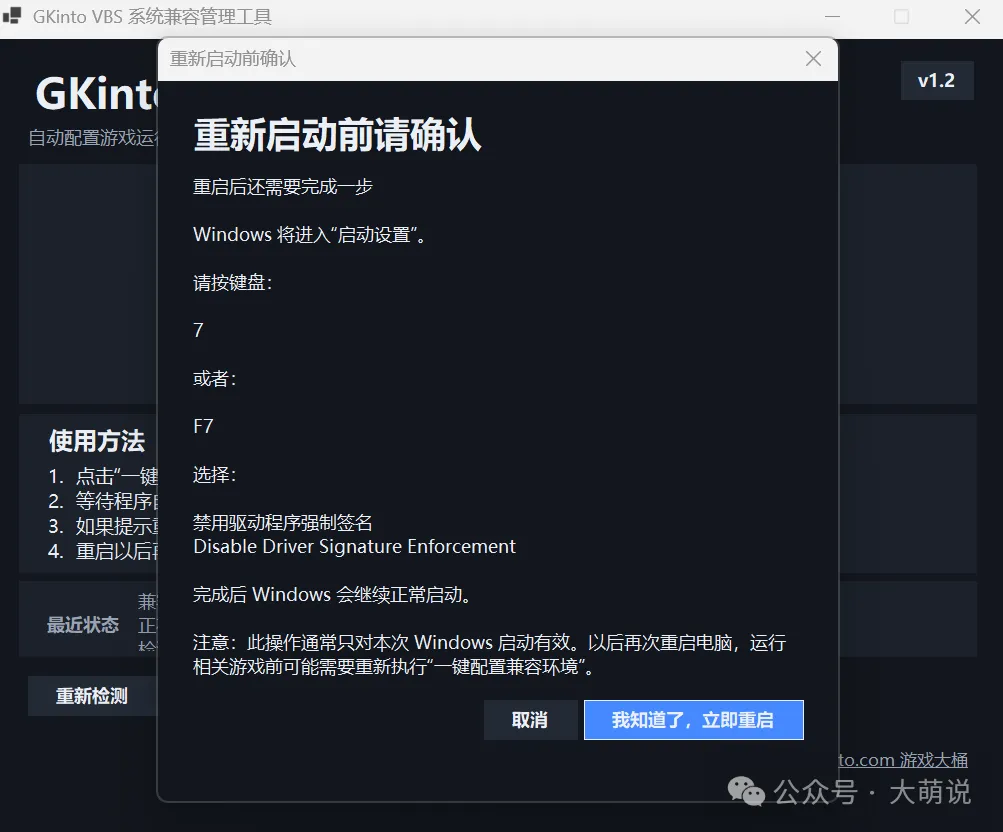
如果重启后出现蓝色“启动设置”界面
部分开启了 Secure Boot(安全启动) 的电脑,重启后会进入 Windows 启动设置。
这时只需要按:
7 或 F7
选择:
禁用驱动程序强制签名
Disable Driver Signature Enforcement
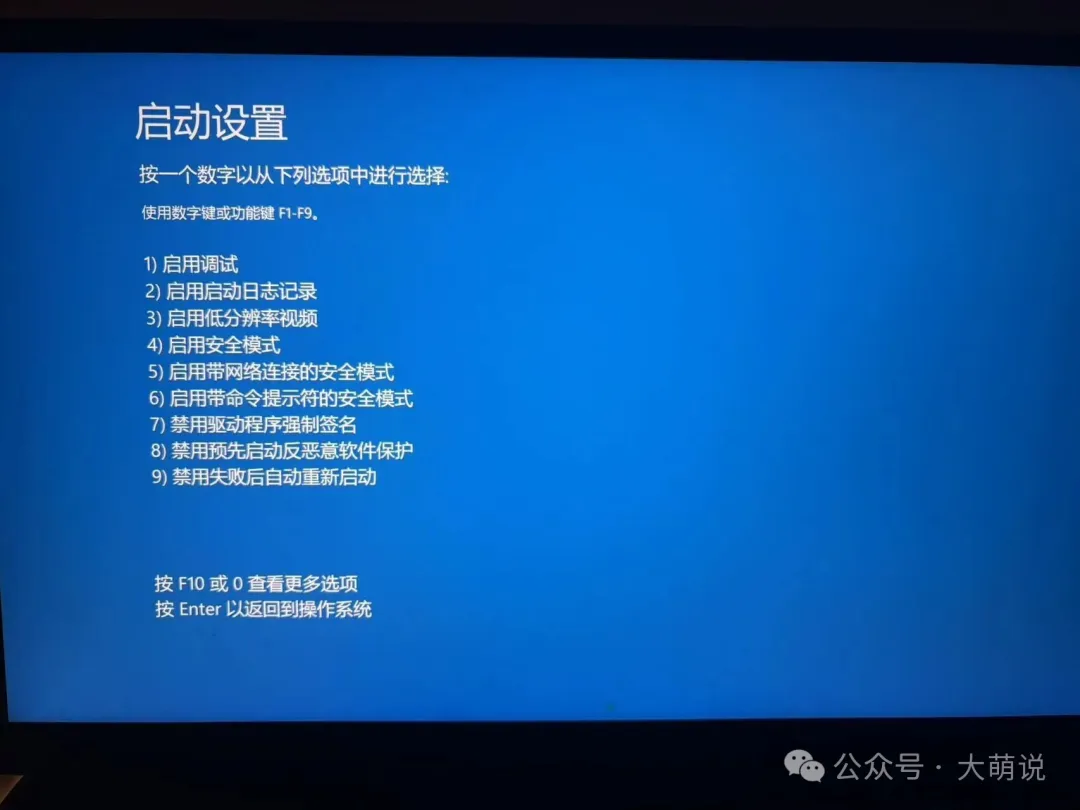
然后 Windows 会继续正常启动。访问我们下载好的游戏文件正常启动游戏即可。
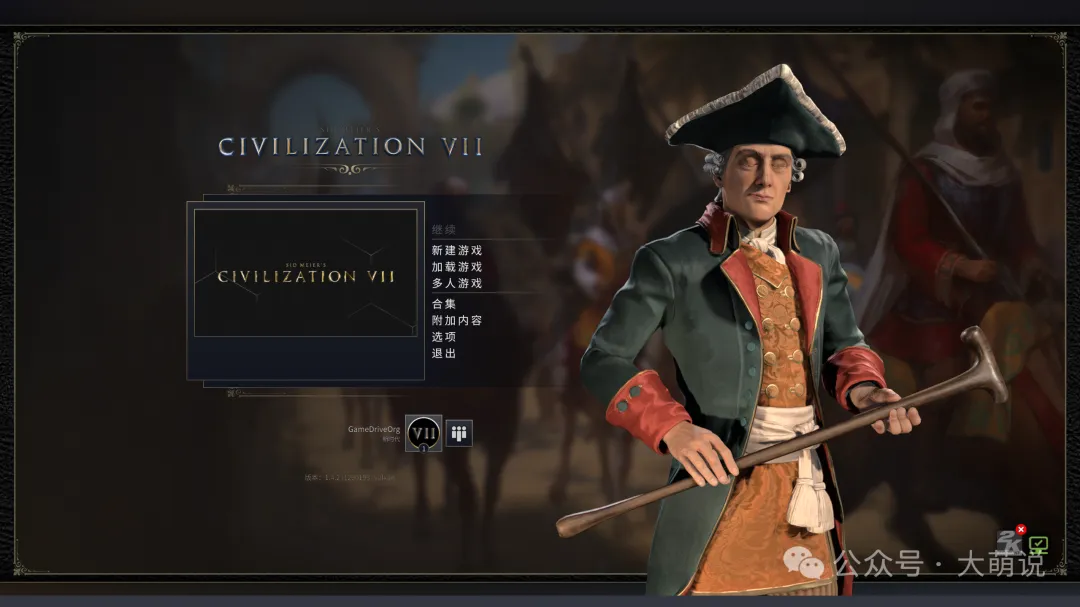
需要注意,这种方式通常只对当前一次 Windows 启动有效。
如果之后再次重启电脑,运行相关游戏时又出现问题,可以重新打开工具,再执行一次兼容配置。
为什么有些电脑桌面会出现“测试模式”?
如果电脑关闭了 Secure Boot,工具可能会启用 Windows 的 Test Signing 测试签名模式。
重启后桌面右下角出现:
测试模式 / Test Mode
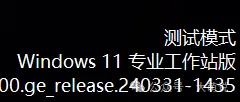
属于 Windows 自身的正常提示,并不是程序出错。
如果以后不再需要这套兼容环境,可以打开工具点击:
恢复设置
程序会尽量恢复由本工具修改过的 Windows 设置。
普通玩家不用管那些专业项目
工具里的“详细检测”会看到很多项目,例如:
VBS、HVCI、Credential Guard、Hypervisor、Test Signing 等。
这些内容主要用于排查问题,不是让玩家自己一个个去修改的。
普通玩家只需要看首页提示:
需要配置 → 点击一键配置
需要重启 → 重启电脑
兼容环境已就绪 → 可以直接运行任何DenuvOwO 虚拟机方案的D加密游戏。
以前没更新的虚拟机游戏全部可用。
目前工具已经将原本比较复杂的配置流程进行了 GUI 化和中文化,希望能减少大家在 DenuvOwO D 加密游戏启动方案中过程中遇到的系统环境问题。
更多游戏及相关内容:GKinto.com 游戏大桶





























太棒了这个,之前每个D加密虚拟机绕过游戏的配置文件不通用很难受
试了一下,显示兼容环境已就绪的情况下在版内下载D加密绕过游戏均无法启动,测试了刺客信条黑旗重制版,打开无反应,怪物猎人荒野则是弹白框提示 Hypervisor not running, please load the hypervisor driver and start the game again.
If you want to automatically load the hypervisor in the game folder, set AutoLoadHV to true.
是因为每个游戏还是得单独加载驱动啊,不过已经比之前强了
你要先卸载那些驱动,不需要单独启动驱动了
不行啊,我一开始就显示兼容环境已就绪,然后我去打开黑旗 怪猎荒野这些游戏都打不开,然后我单独去安装驱动才能打开了